IPTV Smarters Pro og Smart IPTV: oppsett på norsk
Steg-for-steg-guide til IPTV Smarters Pro på norsk: installasjon på smart-TV, Fire TV, Android og PC, innlogging og løsninger på vanlige feil.
IPTV Smarters Pro er en av de mest brukte spillerappene for IPTV. Den viser direkte-TV, TV-guide, filmer og serier i et oversiktlig grensesnitt, og den finnes for de fleste enheter. Her viser vi hvordan du installerer appen, logger inn med Xtream Codes og løser de vanligste feilene.
Før du starter
- Innloggingsdetaljene fra velkomst-e-posten: serveradresse, brukernavn og passord.
- En enhet med IPTV Smarters Pro eller tilgang til appen via appbutikken.
- En stabil linje: rundt 10 Mbit/s per skjerm for HD og 25 Mbit/s for 4K.
Slik installerer du IPTV Smarters Pro på smart-TV og Android TV
På Samsung, LG og Android TV søker du etter appen i TV-ens egen appbutikk. Tilgjengeligheten varierer med modell og land; finner du den ikke, kan en alternativ spiller som IBO Player brukes med de samme opplysningene. På Android TV og Google TV installeres appen fra Google Play.
Slik installerer du appen på Fire TV
- Installer appen Downloader fra Amazon-butikken.
- Gå til Innstillinger › Min Fire TV › Utvikleralternativer og tillat installasjon fra Downloader.
- Åpne Downloader og skriv inn nedlastingsadressen fra installasjonsguiden vi sender deg.
- Installer appen og åpne den.
Innlogging med Xtream Codes
- Åpne appen og velg Login with Xtream Codes API.
- Skriv et valgfritt navn, deretter brukernavn, passord og serveradresse nøyaktig slik de står i e-posten.
- Trykk Add user og vent til kanaler og TV-guide er lastet.
- Legg kanalene du ser mest på inn som favoritter.
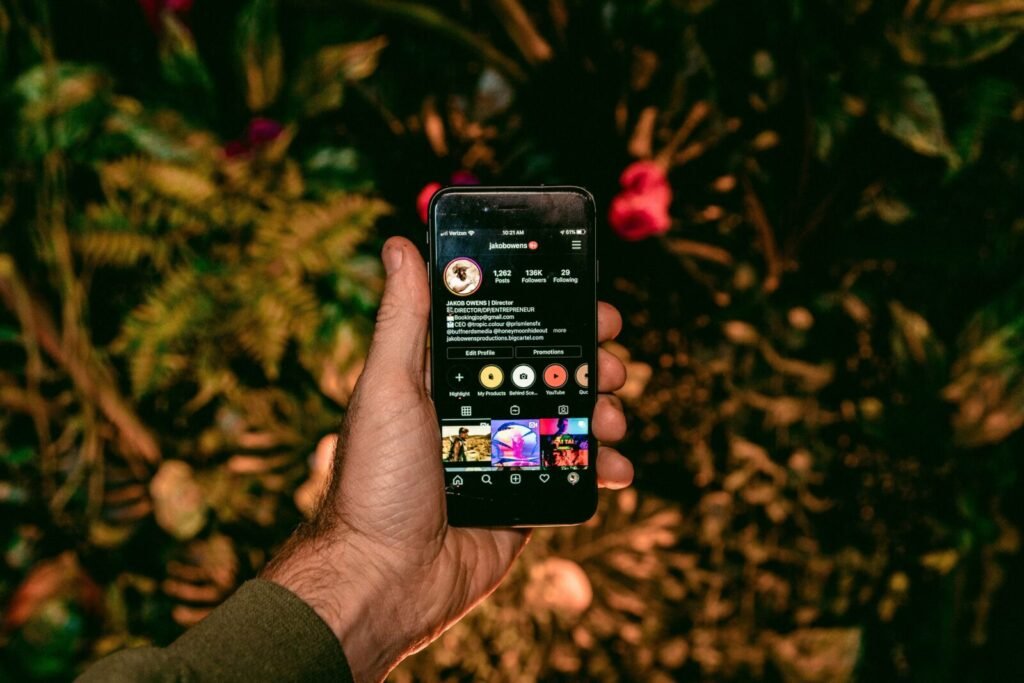
Anbefalte innstillinger
- Spiller: start med den innebygde spilleren; bytt til VLC hvis bildet hakker eller lyden mangler.
- TV-guide: slå på automatisk oppdatering av EPG ved oppstart.
- Tidsforskyvning: hvis guiden er en time feil, juster EPG-tidsforskyvningen i stedet for klokken på enheten.
- Barnesikring: sett en PIN-kode og lås kategorier barna ikke skal se.
Vanlige feil og løsninger
- Innlogging feiler: sjekk store og små bokstaver og at serveradressen er skrevet helt riktig, uten mellomrom.
- Ingen TV-guide: oppdater EPG i innstillingene og sjekk at dato og klokkeslett på enheten er riktige.
- Bufring: bruk kabel eller 5 GHz-wifi, start enheten og ruteren på nytt.
- Bilde uten lyd: velg en annen videospiller i innstillingene.
Bruk appen på flere enheter
Du kan installere appen på TV-en i stua, en Fire TV Stick på soverommet og mobilen, og logge inn med de samme opplysningene overalt. Abonnementet bestemmer hvor mange enheter som kan spille samtidig. Logg ut av enheter du ikke lenger bruker, slik at et gammelt nettbrett ikke tar opp en tilkobling.
Har du mange kanaler, kan du lage egne favorittlister for hver enhet. Da åpner barnas TV med barnekanalene, mens stua starter med nyheter og sport.
Smart IPTV og andre alternativer
Smart IPTV er en eldre app for smart-TV som bruker en M3U-lenke og ofte krever en engangsaktivering hos utvikleren. Den fungerer, men mange foretrekker IPTV Smarters Pro eller IBO Player fordi de har innebygd TV-guide og filmbibliotek. Abonnementet og innloggingen er de samme uansett hvilken app du velger.
Neste steg
Les våre guider for alle enheter og vanlige spørsmål om IPTV. Se IPTV-abonnement og priser eller be om en gratis test og prøv IPTV Smarters Pro på din egen TV.
Vanlige spørsmål
Er IPTV Smarters Pro gratis?
Appen er gratis å laste ned på de fleste enheter. Du trenger et IPTV-abonnement for å se innhold.
Hvorfor får jeg «Failed to authorize»?
Som regel er brukernavn, passord eller serveradresse skrevet feil, eller abonnementet er utløpt. Skriv inn opplysningene på nytt nøyaktig som i e-posten.
Kan jeg bruke appen på flere enheter?
Ja, innenfor antall enheter i abonnementet ditt. Hver enhet som spiller samtidig bruker én tilkobling.
Nyttige kilder
Bestill nå eller be om en gratis test. Aktivering på e-post, ingen bindingstid.